
Sketchbook
SketchbookUmění a design
4,1805.00 Recenze
- Verze
- Liší se podle zařízení
- Instalace
- 100.00M
- Věkové hodnocení
- PEGI 3
Snímky obrazovky
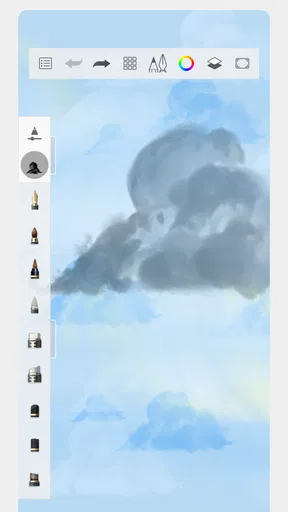
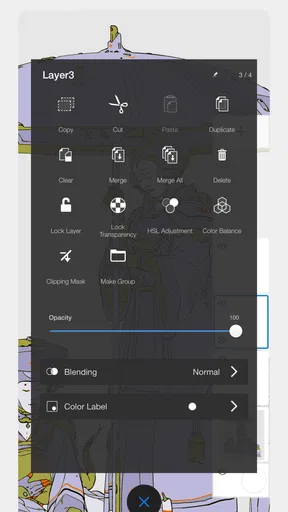
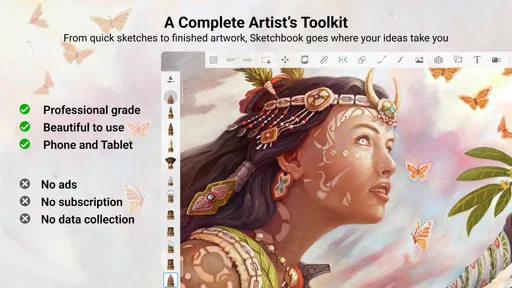
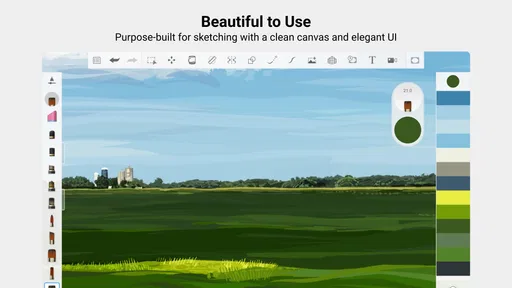
Naše recenze aplikace Sketchbook
 Analýzu připravil Appyee
Když vybírám aplikaci na kreslení, zajímá mě hlavně to, jestli se dostanu rychle k samotné práci, zda nástroje zvládnou skicu i propracovanější ilustraci a jestli mi prostředí nebude překážet na menším displeji. Sketchbook sází právě na přímý přístup k plátnu a výtvarným pomůckám. Je to bezplatná aplikace pro umění a design od vývojáře Sketchbook; na Google Play má průměrné hodnocení 4,1 zhruba od 704 tisíc hodnotících a překročila 100 milionů instalací. Tyto počty samy o sobě nezaručují, že sedne každému, ale ukazují, že nejde o okrajový nástroj.
Nejdřív si ujasněte, jak chcete kreslit
Nejdůležitější rozhodnutí není, zda chcete „profesionální“ aplikaci, ale jaký druh práce od ní čekáte. Na rychlé čmárání při čekání, kreslení poznámek k nápadu nebo rozpracování kompozice je užitečné, když se plátno otevře bez složité přípravy. Jestli však potřebujete především přesnou vektorovou grafiku, sazbu, úpravu fotografií nebo hotové šablony pro konkrétní výstup, může být vhodnější specializovaný nástroj z jiné části kreativních aplikací.
Pro mě dává smysl posuzovat Sketchbook podle toho, zda mi dovolí plynule přejít od hrubého náčrtu k barevnějšímu obrázku a přitom si zachovat kontrolu nad jednotlivými částmi práce. Právě v tom se liší od jednoduchých aplikací, které nabídnou jen několik základních per, i od rozsáhlých grafických editorů, jejichž rozhraní může při spontánním kreslení působit těžkopádně.
Kde kreslicí nástroje skutečně pomáhají
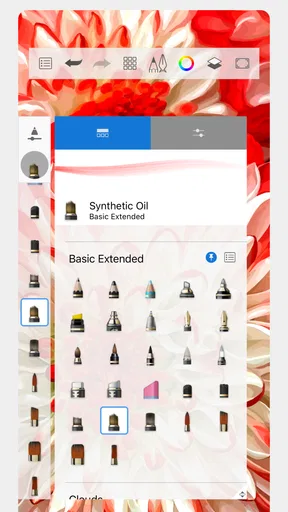
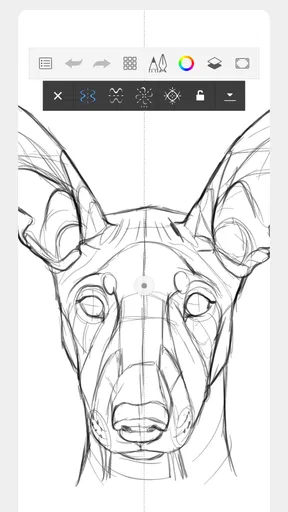
Užitečnost štětců není jen v jejich množství. Když si nejprve vyberu tužku pro konstrukční čáry a potom přejdu k peru nebo štětci pro výraznější obrysy, můžu oddělit hledání tvaru od finální kresby. Možnost upravovat vlastnosti nástrojů a vytvářet vlastní štětce se hodí, když opakovaně hledám konkrétní charakter čáry. Doporučuji si pár oblíbených nastavení vyzkoušet na jednoduché stránce ještě před větším projektem; člověk pak nemusí uprostřed kreslení znovu lovit vhodný nástroj.
Tohle ocení začátečník, který si chce bez velkých nároků zkoušet různé způsoby kresby, ale také zkušenější kreslíř hledající digitální skicák. Neznamená to však, že aplikace za uživatele vyřeší techniku nebo kompozici. Jemné ovládání na telefonu může být méně pohodlné než na tabletu a práce prstem neposkytne stejný pocit jako kreslicí pero. Pokud je pro vás přesné vedení čáry zásadní, velikost displeje a způsob ovládání budou při výběru důležité.
Vrstvy jako prostor pro bezpečné experimentování
Vrstvy se nehodí jen na složité ilustrace. Praktický postup je nechat základní skicu na jedné vrstvě, obrysy kreslit zvlášť a barvy přidávat na další. Když se mi pak některá část nelíbí, můžu ji upravit, aniž bych musel znovu překreslovat celý obrázek. Také se vyplatí průběžně kontrolovat pořadí vrstev: detail, který má být za postavou, může při nesprávném uspořádání snadno zakrýt její obrys.
Průhlednost pomáhá při překreslování i porovnávání návrhů. Můžu zeslabit pracovní skicu a vytvořit čistší kresbu nad ní, případně si nechat vedle sebe oddělené varianty. Je to jednoduchý způsob, jak se vyhnout tomu, že každá změna bude znamenat návrat na začátek. Současně je dobré držet strukturu přiměřeně jednoduchou: když si vrstev vytvořím příliš mnoho a neudržím v nich pořádek, jejich správa začne zabírat pozornost, kterou bych raději věnoval kreslení.
Každodenní situace, ve které se hodí
Představte si, že cestou domů dostanete nápad na obal malého projektu. V aplikaci si rychle poznamenáte základní tvar, na jinou vrstvu přidáte několik variant písma jako ruční náčrt a barevnými tahy si ověříte náladu návrhu. Nemusí z toho hned být tiskový podklad; hlavní je zachytit myšlenku, kterou byste do večera mohli zapomenout. Později můžete skicu rozpracovat na větší obrazovce nebo ji poslat někomu k připomínkám.
Podobně se hodí pro studenta, který si chce vizuálně uspořádat nápady, pro hobby kreslíře trénující tvary a stínování nebo pro člověka, který si raději načrtne plán než píše dlouhé poznámky. Naopak bych ji nevolil jako první možnost, pokud potřebuji přesně vyrábět technické výkresy, upravovat fotografie ve vrstvách zaměřených na retuš nebo připravovat vektorové logo, které se má bez ztráty kvality zvětšovat. Kreslicí plátno je skvělé pro volnou tvorbu, ale není náhradou každého grafického pracovního postupu.
Export a další krok s hotovou kresbou
Možnost výsledek uložit, sdílet nebo poslat dál je praktická, když chci ukázat skicu kamarádovi, uložit si rozpracovaný nápad nebo zveřejnit hotový obrázek. Před exportem bych si ale vždy zkontroloval, zda posílám správnou verzi a zda se na plátně nenachází pomocné čáry, které jsem chtěl jen pro vlastní práci. U projektu, na kterém mi záleží, je rozumné myslet na uložení průběžně, ne až ve chvíli, kdy už potřebuji výsledek odevzdat.
Pokud obrázek míří do konkrétního dalšího programu nebo k tisku, ověřil bych si předem, zda zvolený způsob exportu odpovídá tomu, co další krok vyžaduje. Pro sdílení běžné kresby je postup přímočarý, ale profesionální předání může mít požadavky na formát a další zpracování, které se liší podle projektu. Tohle je jeden z důvodů, proč bych si před větší zakázkou nejprve vyzkoušel celý postup na malé ukázce.
Komu může lépe sednout jiný typ aplikace
V porovnání s jednoduchými skicovacími nástroji nabízí Sketchbook větší prostor pro nastavování štětců a organizaci práce pomocí vrstev. Oproti rozsáhlým grafickým balíkům zase působí jako přístupnější volba pro člověka, který chce hlavně kreslit, nikoli nejprve procházet množství pracovních panelů. To je její výhoda, ale také jasná hranice: pokud potřebujete pokročilé úpravy obrazu, grafický návrh založený na vektorech nebo specifické funkce pro sazbu, vybíral bych mezi aplikacemi určenými právě k těmto úkolům.
Rozhodující může být i vaše zařízení. Na telefonu je Sketchbook praktický pro rychlé nápady a kratší skici, ale menší pracovní plocha znamená častější přibližování a méně místa pro pohodlné ovládání. Na tabletu může kreslení působit přirozeněji, zvlášť pokud používáte kompatibilní pero, přesto bych před dlouhou prací zkusil, jak vám vyhovuje držení ruky a ovládání nástrojů. Pokud kreslíte jen občas a chcete výhradně pár jednoduchých čar do poznámek, může být aplikace s menším rozsahem funkcí rychlejší volbou.
Na co myslet při přechodu a při výběru placených možností
Přechod z jiné kreslicí aplikace může stát čas hlavně kvůli zvyku: jinak rozmístěné nástroje, nová práce s vrstvami a odlišné nastavení štětců mění rytmus kreslení. Než do Sketchbooku převedete důležitý projekt, zkuste v něm vytvořit krátkou skicu podobnou tomu, co obvykle děláte. Ověříte si, jestli vám sedí práce s plátnem, jestli dokážete rychle najít požadovaný štětec a zda export zapadá do vašeho dalšího postupu. Takový test je užitečnější než vybírat aplikaci jen podle dlouhého seznamu nástrojů.
Aplikace je zdarma, zatímco nákup v aplikaci je uváděn za 84,99 Kč při fakturaci přes Google Play. Než cokoli pořídíte, zvažte, zda vám funkce dostupné při běžném používání už pokrývají potřeby, nebo zda konkrétní omezení skutečně brzdí vaši práci. Cena sama o sobě není důvod k nákupu; důležitější je vědět, jaký problém má placená možnost vyřešit. Pro první seznámení s kreslením je rozumné začít bez výdajů a teprve podle vlastního způsobu práce se rozhodnout, zda potřebujete další možnosti.
Věkové hodnocení PEGI 3 znamená, že aplikace je zařazena mezi obsah vhodný pro nejmenší věkovou kategorii. Sketchbook vyšla 8. října 2014 a za jejím vývojem stojí stejnojmenný tým. Dlouhá přítomnost na trhu může být pro někoho uklidňující, sama o sobě ale neříká, zda mu bude vyhovovat ovládání; to nejlépe zjistíte při krátkém praktickém vyzkoušení.
Jednoduchost a uživatelské rozhraní
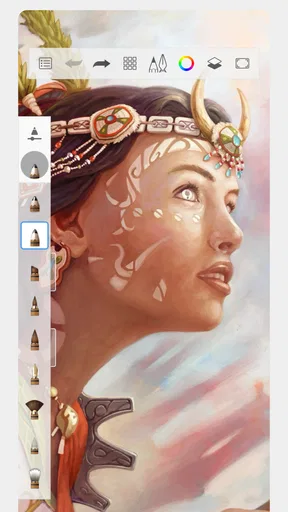
První věc, která mě na Sketchbook zaujala, je její jednoduché a intuitivní uživatelské rozhraní. Když otevřete aplikaci, okamžitě vás přivítá čisté plátno a snadno dostupné nástroje. Nemusíte se proklikat nekonečnými menu, abyste našli, co potřebujete. Vše je tam, kde byste to očekávali.
Široká škála nástrojů
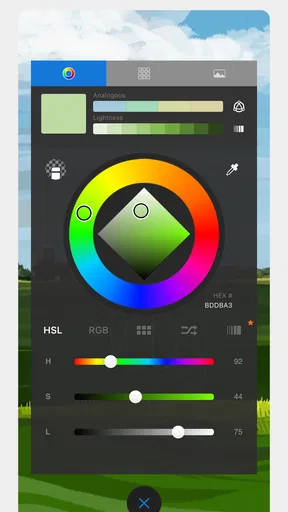
Ať už jste amatér nebo profesionál, Sketchbook nabízí opravdu širokou škálu nástrojů. Máte k dispozici několik typů štětců, per a tužek, které můžete přizpůsobit podle svých potřeb. Každý nástroj má své vlastní nastavení, které můžete upravit, což vám umožňuje dosáhnout přesně toho efektu, který hledáte.
Navíc, pokud máte rádi experimentování, můžete si vytvořit vlastní štětce. To je funkce, kterou ocení každý, kdo chce aplikaci přizpůsobit svým jedinečným potřebám.
Vrstvy a organizace
Nikdy nebylo snazší pracovat s vrstvami. Sketchbook vám umožní přidávat, mazat a upravovat vrstvy tak snadno, že se budete cítit jako v profesionálním grafickém editoru. To je obzvláště užitečné, pokud pracujete na komplexních projektech a potřebujete mít vše přehledně uspořádané.
Navíc je tu funkce průhlednosti, která vám umožní vidět, jak jednotlivé vrstvy na sebe vzájemně působí. Je to jako mít fyzický stůl plný papírů, ale s možností kdykoli je přeskupit a změnit jejich pořadí.
Bezproblémový export
Jakmile vaše umělecké dílo dokončíte, Sketchbook nabízí několik možností, jak ho exportovat. Můžete ho uložit ve vysokém rozlišení, sdílet na sociální sítě nebo poslat přátelům. Aplikace podporuje různé formáty, takže si můžete být jisti, že vaše dílo bude vypadat skvěle na jakémkoli zařízení.
Inspirace a komunitní podpora
Jednou z věcí, které na Sketchbook miluji, je silná komunita uživatelů. Existuje spousta online fór a skupin, kde můžete sdílet svou práci, získat zpětnou vazbu a inspirovat se tvorbou ostatních. To je skvělý způsob, jak se posunout vpřed a neustále se zlepšovat.
Pokud se někdy cítíte bez inspirace, podívejte se na práci ostatních umělců nebo se zapojte do některé z výzev, které komunita pravidelně pořádá.
Jestli hledáte digitální prostor hlavně pro volné kreslení, skicování a postupné vylepšování vlastních nápadů, doporučil bych ji vyzkoušet. Největší smysl mi dává pro lidi, kteří chtějí začít kreslit bez složitého nastavování, ale zároveň nechtějí po pár pokusech narazit na úplně základní možnosti. Pokud naopak potřebujete vektorový návrh, specializovanou retuš nebo práci podle přesných produkčních požadavků, sáhl bych po nástroji zaměřeném přímo na takový úkol. Sketchbook je neuvěřitelně všestranná aplikace, která dokáže uspokojit potřeby jak začátečníků, tak pokročilých uživatelů. Je snadná na použití, ale zároveň nabízí hluboké možnosti pro ty, kteří chtějí experimentovat a tvořit. Pokud máte rádi kreslení, rozhodně byste ji měli vyzkoušet. Možná zjistíte, že právě tohle je aplikace, kterou jste hledali.
Závěr
Přednosti aplikace Sketchbook
- Intuitivní uživatelské rozhraní
- Široká škála kreslicích nástrojů
- Podpora vrstev pro úpravy
- Kompatibilní s různými zařízeními
- Časté aktualizace a vylepšení
Omezení aplikace Sketchbook
- Vyžaduje registraci pro plnou funkčnost
- Některé funkce jen v placené verzi
- Může být náročné na výkon zařízení
- Chybí pokročilé 3D nástroje
- Omezené možnosti exportu formátů
Podobné tipy v této kategorii
Zobrazit vše
Canva: Návrh, fotka a video
Canva4,7

PENUP – Drawing-sharing SNS
Samsung Electronics Co., Ltd.4,7

Crafto
Kutumb App0,0

ibis Paint X
ibis inc.4,5

Adobe Express: AI Photo, Video
Adobe4,5

Artrace: AR Easy Draw & Sketch
Braly JSC4,5
Mohlo by se vám také líbit
Zobrazit vše
Často kladené otázky
Jaké hlavní funkce Sketchbook nabízí?
Sketchbook je aplikace pro digitální kreslení, která nabízí širokou škálu nástrojů, včetně štětců, per, tužek a dalších kreslicích nástrojů. Uživatelé mohou také využít vrstvy pro složitější kresby a přístup k intuitivnímu uživatelskému rozhraní, které usnadňuje tvorbu i pro začátečníky.
Je Sketchbook vhodný pro profesionální umělce?
Ano, Sketchbook je vhodný pro profesionální i amatérské umělce. Poskytuje pokročilé nástroje a funkce, jako jsou přizpůsobitelné štětce, podpora pro stylus a práce s vrstvami, což umožňuje vytvářet detailní a profesionální digitální umění.
Je aplikace Sketchbook k dispozici zdarma?
Sketchbook nabízí bezplatnou verzi s omezeným počtem funkcí. Pro přístup k pokročilým nástrojům a plné verzi aplikace může být vyžadováno předplatné. Uživatelé si mohou předplatné zakoupit na měsíční nebo roční bázi, což jim umožní plně využít potenciál aplikace.
Funguje Sketchbook na všech zařízeních?
Sketchbook je dostupný pro zařízení s operačními systémy Android a iOS. Je optimalizován pro použití na tabletech, kde nabízí nejlepší zážitek díky větší obrazovce a podpoře stylusu. Na menších obrazovkách smartphonů může být uživatelský zážitek omezený, ale stále funkční.
Mohu importovat a exportovat soubory v Sketchbooku?
Ano, Sketchbook umožňuje importovat a exportovat soubory v různých formátech, jako jsou PSD, JPG a PNG. To umožňuje snadnou integraci s jinými grafickými programy a sdílení vašich projektů s klienty nebo na sociálních sítích. Uživatelé mohou také ukládat své práce na cloudové úložiště.
